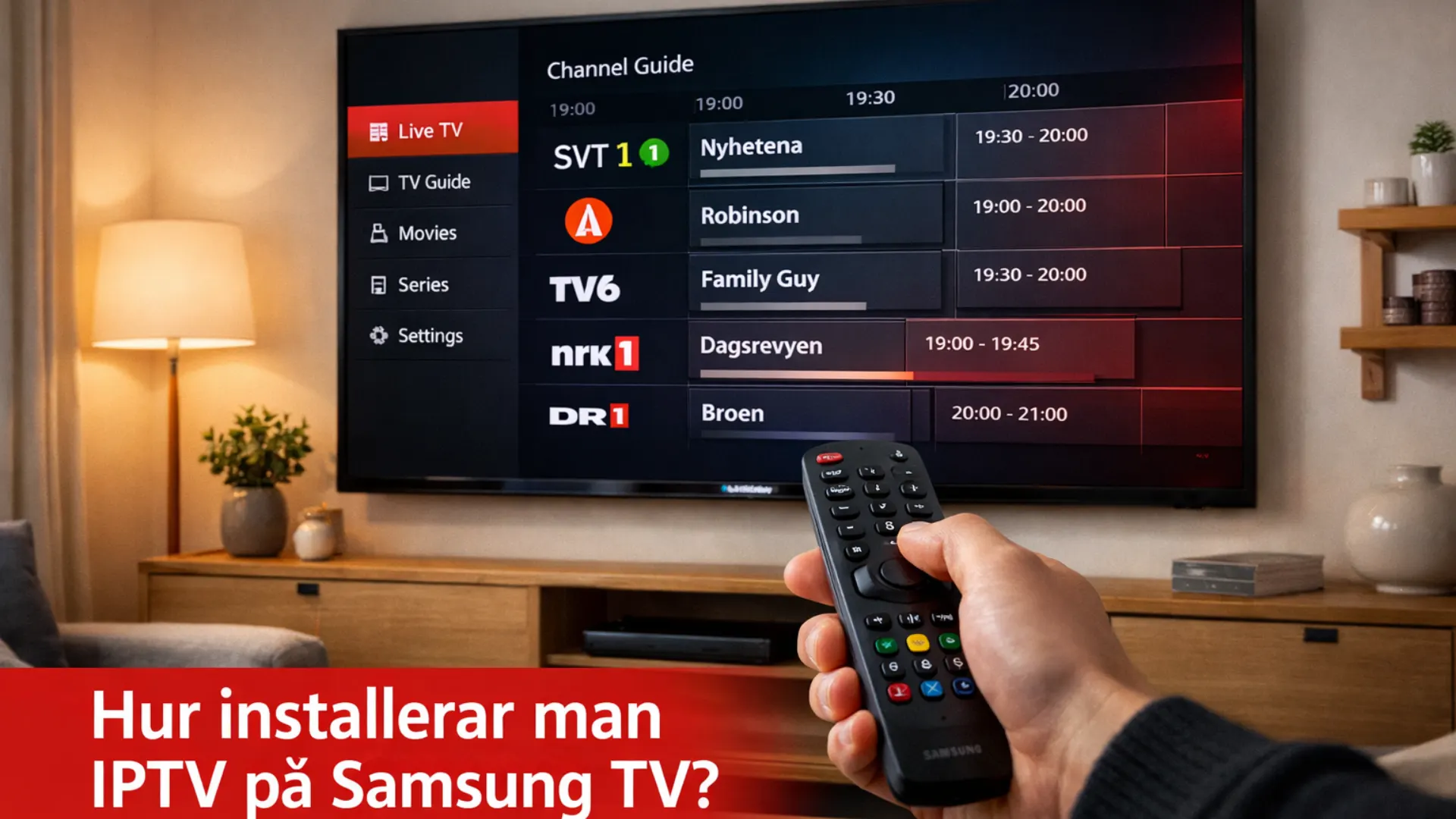
Hvordan installerer man IPTV på Samsung TV? Guide 2026
Installer IPTV på Samsung TV på 10 minutter med Smart IPTV, Hot Player eller IPTV Smarters. Gratis support og 24t test uden betalingskort fra SveaStream.
Samsung Smart TV er den mest almindelige måde at se IPTV på i Danmark. Skærmen er stor, fjernbetjeningen virker, og du behøver ikke ekstra udstyr. Men processen er ikke helt indlysende første gang — hvor finder man appen, hvad er en MAC-adresse, og hvordan aktiverer man det hele?
Denne guide gennemgår alt trin for trin. Og hvis noget ikke virker, hjælper SveaStream dig via WhatsApp, indtil det er løst.
Hvad skal man bruge for at få IPTV på Samsung TV?
Tre ting: et Samsung Smart TV med internetforbindelse, et IPTV-abonnement med loginoplysninger og en app installeret på TV'et.
Det er det hele. Ingen tekniker, ingen ekstra kabler, ingen installation i hjemmet.
En ting der er værd at vide: Samsung TV bruger operativsystemet Tizen, som ikke tillader installation af APK-filer direkte som på Android. Det betyder, at du ikke kan sideloade apps vilkårligt — du skal bruge Samsung Smart Hub og kun installere apps, der er tilgængelige der. Det begrænser valgmulighederne en smule, men de apps der findes, fungerer godt.
For at se i 4K skal du have mindst 25 Mbps. Til Full HD er 20 Mbps nok, og til HD 10 Mbps. De fleste bredbåndsforbindelser i Danmark klarer det uden problemer.
Har Samsung en IPTV-app?
Samsung har ingen egen IPTV-app. Til gengæld understøtter Smart Hub tredjepartsapps, der er bygget specifikt til IPTV-streaming. Der er tre apps, der fungerer godt med SveaStream på Samsung TV.
Hvilken app skal man bruge til IPTV på Samsung TV?
Smart IPTV (SIPTV)
Den mest gennemprøvede app til Samsung TV. Nem at installere, stabil og fungerer godt med fjernbetjeningen. Aktiveres via browseren på siptv.eu, hvor du indtaster TV'ets MAC-adresse og indsætter din IPTV-URL. Et godt førstevalg for de fleste.
IPTV Smarters Pro
Flere funktioner end Smart IPTV — bedre VOD-visning, indbygget EPG-guide og et flot interface. Logger ind med brugernavn og adgangskode direkte i appen uden at skulle gå via browseren. Passer til dig, der vil have mere kontrol.
Hot Player
Det mest moderne alternativ lige nu. Hurtig zapping mellem kanaler, rent interface og god understøttelse af 4K-indhold. Fungerer fremragende på nyere Samsung-modeller fra 2020 og frem. Værd at prøve, hvis du ikke er tilfreds med de andre to.
Alle tre fungerer med SveaStream. Vi anbefaler Smart IPTV til begyndere og Hot Player til nyere TV-modeller.
Hvordan downloader jeg en app på Samsung TV?
- Tryk på Home på fjernbetjeningen
- Naviger til Apps
- Tryk på søgeikonet øverst til højre
- Skriv appens navn — "Smart IPTV", "IPTV Smarters" eller "Hot Player"
- Vælg appen i resultaterne
- Tryk på Installer
Det tager ca. et minut. Når installationen er færdig, finder du appen i din appliste.
Hvordan får jeg IPTV på mit Samsung Smart TV?
Når appen er installeret, er næste trin at forbinde den til din IPTV-tjeneste. Processen er lidt forskellig afhængigt af, hvilken app du har valgt.
Med Smart IPTV (SIPTV)
Åbn appen på TV'et. På startskærmen vises en MAC-adresse — en unik kode for dit TV, der ser ud som f.eks. A1:B2:C3:D4:E5:F6. Skriv den ned.
Gå derefter til siptv.eu på din computer eller telefon. Indtast MAC-adressen og indsæt den URL, du fik fra SveaStream. Gem. Genstart appen på TV'et — kanalerne indlæses automatisk.
Med IPTV Smarters Pro
Åbn appen og vælg "Log ind med Xtream Codes API". Indtast den URL, det brugernavn og den adgangskode, du fik fra SveaStream. Tryk på log ind. Færdig.
Med Hot Player
Åbn appen og vælg "Tilføj afspilningsliste". Indsæt din M3U-URL fra SveaStream. Appen indlæser kanalerne med det samme.
SveaStream sender altid tydelige instruktioner sammen med loginoplysningerne. Hvis noget er uklart — kontakt os på WhatsApp, så løser vi det i realtid.
Vil du prøve IPTV på dit Samsung TV?
Test SveaStream gratis i 24 timer — ingen kortoplysninger kræves.
Start gratis test nuHvordan aktiverer man IPTV?
At aktivere IPTV betyder at forbinde dit abonnement til appen. Du skal bruge de oplysninger, du fik, da du bestilte — URL, brugernavn og adgangskode, eller et M3U-link afhængigt af appen.
Med SveaStream får du oplysningerne inden for 2 minutter, efter du har kontaktet os. Vi sender dem direkte via WhatsApp eller email sammen med en kort forklaring om, hvordan du indtaster dem i netop den app, du har valgt.
Hvilken er den bedste app til at se IPTV på Samsung TV?
Der er ikke noget universelt svar — det afhænger af din TV-model og dine prioriteter.
Smart IPTV er det sikreste valg til ældre Samsung-modeller og for dig, der aldrig har gjort det her før. Aktiveringen via browseren tager et par minutter, men er tydelig.
Hot Player er det bedste valg til nyere modeller. Hurtigere, flottere og nemmere at logge ind.
IPTV Smarters Pro er bedst, hvis du ser meget film og serier via VOD og gerne vil have en god programguide.
Hvis du er i tvivl — vælg Smart IPTV. Du kan altid skifte app senere uden at miste dit abonnement.
Kan jeg installere IPTV selv?
Ja. De fleste klarer det på 5 til 10 minutter uden hjælp. Men det er almindeligt at gå i stå første gang — det handler ofte om, at MAC-adressen er indtastet forkert, at URL'en mangler det rigtige præfiks, eller at appen skal genstartes efter aktiveringen.
SveaStream tilbyder gratis installationsguide via WhatsApp til alle kunder. Vi sidder med dig i realtid, indtil alt fungerer. Det er ikke en ekstra tjeneste — det er inkluderet.
Kan jeg sætte IPTV på mit TV, hvis det ikke er et Smart TV?
Hvis du har et ældre TV uden Smart Hub, kan du stadig se IPTV. Du skal bruge en ekstern enhed, der tilsluttes via HDMI:
Amazon Firestick er det nemmeste alternativ. Koster omkring 400 kroner, sættes direkte i HDMI-porten og kører Android — hvilket giver adgang til flere apps end Samsung Tizen, herunder TiviMate, som er en af de bedste IPTV-apps, der findes.
Android TV-box fungerer på samme måde, men er lidt mere kraftfuld. Godt hvis du allerede har et stort TV, du er tilfreds med, og ikke vil skifte det ud.
MAG-box er et alternativ til dig, der foretrækker en dedikeret IPTV-enhed med indbygget understøttelse uden ekstra konfiguration.
Alle fungerer med SveaStream.
Almindelige problemer og hvordan du løser dem
Appen starter, men ingen kanaler vises
Kontroller, at URL'en er korrekt indtastet uden ekstra mellemrum. Genstart appen og vent 30 sekunder på, at kanalerne indlæses.
MAC-adressen godkendes ikke på siptv.eu
Kontroller, at du skriver adressen nøjagtigt som den vises på skærmen, inklusive kolon. Nogle TV-modeller viser adressen med bindestreger i stedet.
Kanalerne buffer eller fryser
Kontroller din internethastighed. Prøv at forbinde TV'et via netværkskabel i stedet for WiFi, hvis det er muligt. SveaStream inkluderer Anti-Freeze 9.8-teknologi, der eliminerer de fleste bufferingproblemer — kontakt supporten, hvis det fortsætter.
Appen findes ikke i Smart Hub
Nogle Samsung-modeller har regional begrænsning i App Store. Skift region i TV'ets indstillinger til Danmark, hvis det ikke allerede er indstillet.
Prøv SveaStream gratis på dit Samsung TV
Inden du beslutter dig, kan du teste i 24 timer uden betalingskort. Fuld adgang til 61.000+ livekanaler og 180.000+ film og serier i HD og 4K. Kontakt os på WhatsApp eller email, så aktiverer vi din test inden for 2 minutter og hjælper dig igennem installationen, hvis du har brug for det.
Klar til at teste?
61.000+ kanaler i HD og 4K. Gratis i 24 timer, uden betalingskort.
Prøv SveaStream gratisSveaStream Redaktion
Officiel kildeOfficielt indhold fra SveaStream — Nordens førende IPTV-tjeneste med 61.000+ kanaler i HD og 4K.