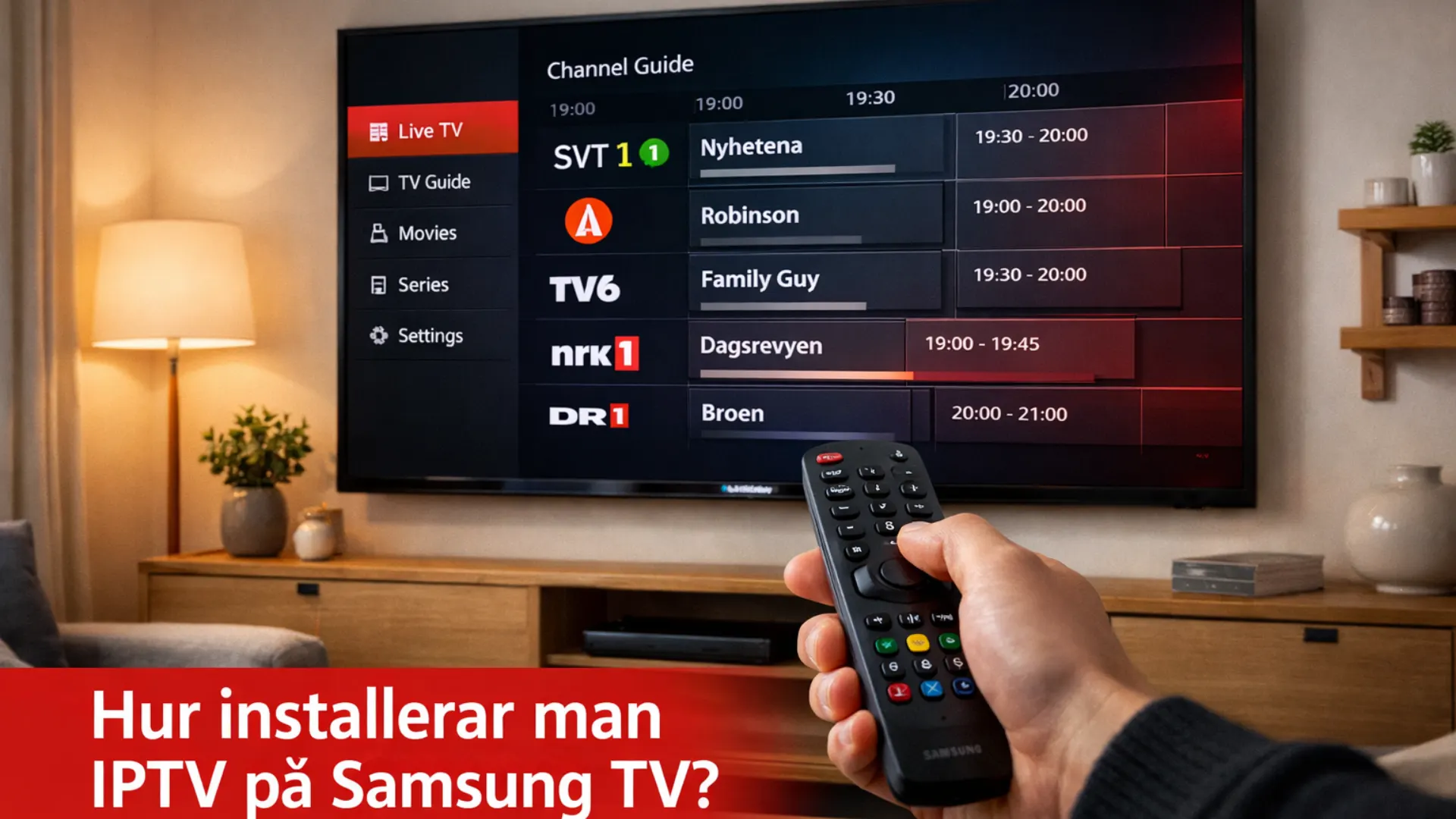
Hvordan installere IPTV på Samsung TV? Guide 2026
Installer IPTV på Samsung TV på 10 minutter med Smart IPTV, Hot Player eller IPTV Smarters. Gratis support og 24t test uten kredittkort fra SveaStream.
Samsung Smart TV er den vanligste måten å se IPTV på i Norge. Skjermen er stor, fjernkontrollen fungerer og du trenger ikke noe ekstra utstyr. Men prosessen er ikke helt selvforklarende første gang -- hvor finner man appen, hva er en MAC-adresse og hvordan aktiverer man alt?
Denne guiden går gjennom alt steg for steg. Og hvis noe ikke fungerer hjelper SveaStream deg via WhatsApp til det er løst.
Hva trenger jeg for å få IPTV på Samsung TV?
Tre ting: en Samsung Smart TV med internettilkobling, et IPTV-abonnement med innloggingsdetaljer og en app installert på TV-en.
Det er alt. Ingen tekniker, ingen ekstra kabler, ingen installasjon hjemme.
En ting verdt å vite: Samsung TV bruker operativsystemet Tizen, som ikke tillater installasjon av APK-filer direkte slik som på Android. Det betyr at du ikke kan sideloade apper fritt -- du må bruke Samsung Smart Hub og bare installere apper som er tilgjengelige der. Det begrenser utvalget noe, men appene som finnes fungerer bra.
For å se i 4K trenger du minst 25 Mbps. For Full HD holder 20 Mbps og for HD 10 Mbps. De fleste bredbåndstilkoblinger i Norge klarer det uten problem.
Har Samsung en IPTV-app?
Samsung har ingen egen IPTV-app. Derimot støtter Smart Hub tredjepartsapper som er bygget spesifikt for IPTV-streaming. Det finnes tre apper som fungerer bra med SveaStream på Samsung TV.
Hvilken app skal man bruke til IPTV på Samsung TV?
Smart IPTV (SIPTV)
Den mest velprøvde appen for Samsung TV. Enkel å installere, stabil og fungerer bra med fjernkontrollen. Aktiveres via nettleseren på siptv.eu der du oppgir TV-ens MAC-adresse og limer inn IPTV-URL-en din. Et godt førstevalg for de fleste.
IPTV Smarters Pro
Flere funksjoner enn Smart IPTV -- bedre VOD-visning, innebygd EPG-guide og et pent grensesnitt. Logger inn med brukernavn og passord direkte i appen uten å måtte gå via nettleseren. Passer deg som vil ha mer kontroll.
Hot Player
Det mest moderne alternativet akkurat nå. Rask zapping mellom kanaler, rent grensesnitt og god støtte for 4K-innhold. Fungerer utmerket på nyere Samsung-modeller fra 2020 og fremover. Verdt å teste om du ikke er fornøyd med de to andre.
Alle tre fungerer med SveaStream. Vi anbefaler Smart IPTV for nybegynnere og Hot Player for nyere TV-modeller.
Hvordan laster jeg ned en app på Samsung TV?
- Trykk på Home på fjernkontrollen
- Naviger til Apps
- Trykk på søkeikonet oppe til høyre
- Skriv inn appens navn -- "Smart IPTV", "IPTV Smarters" eller "Hot Player"
- Velg appen i resultatene
- Trykk på Installer
Tar omtrent ett minutt. Når installasjonen er ferdig finner du appen i applisten din.
Hvordan får jeg IPTV på min Samsung Smart TV?
Når appen er installert er neste steg å koble den til IPTV-tjenesten din. Prosessen varierer litt avhengig av hvilken app du har valgt.
Med Smart IPTV (SIPTV)
Åpne appen på TV-en. På startskjermen vises en MAC-adresse -- en unik kode for TV-en din som ser omtrent slik ut: A1:B2:C3:D4:E5:F6. Noter den.
Gå deretter til siptv.eu på datamaskinen eller telefonen din. Oppgi MAC-adressen og lim inn URL-en du fikk fra SveaStream. Lagre. Start appen på nytt på TV-en -- kanalene lastes automatisk.
Med IPTV Smarters Pro
Åpne appen og velg "Logg inn med Xtream Codes API". Oppgi URL-en, brukernavnet og passordet du fikk fra SveaStream. Trykk på logg inn. Ferdig.
Med Hot Player
Åpne appen og velg "Legg til spilleliste". Lim inn M3U-URL-en din fra SveaStream. Appen laster kanalene direkte.
SveaStream sender alltid tydelige instruksjoner sammen med innloggingsdetaljene. Hvis noe er uklart -- kontakt oss på WhatsApp så løser vi det i sanntid.
Vil du prøve IPTV på din Samsung TV?
Test SveaStream gratis i 24 timer -- ingen kortopplysninger kreves.
Start gratis test nåHvordan aktiverer man IPTV?
Å aktivere IPTV betyr å koble abonnementet ditt til appen. Du trenger detaljene du fikk da du bestilte -- URL, brukernavn og passord, eller en M3U-lenke avhengig av appen.
Med SveaStream får du detaljene innen 2 minutter etter at du har kontaktet oss. Vi sender dem direkte via WhatsApp eller e-post sammen med en kort forklaring om hvordan du oppgir dem i den appen du har valgt.
Hvilken er den beste appen for å se IPTV på Samsung TV?
Det finnes ikke noe universelt svar -- det avhenger av TV-modellen din og hva du prioriterer.
Smart IPTV er det tryggeste valget for eldre Samsung-modeller og for deg som aldri har gjort dette før. Aktiveringen via nettleseren tar et par minutter, men er tydelig.
Hot Player er det beste valget for nyere modeller. Raskere, penere og enklere å logge inn.
IPTV Smarters Pro er best om du ser mye på filmer og serier via VOD og vil ha en god programguide.
Hvis du er usikker -- velg Smart IPTV. Du kan alltid bytte app senere uten å miste abonnementet ditt.
Kan jeg installere IPTV selv?
Ja. De fleste klarer det på 5 til 10 minutter uten hjelp. Men det er vanlig å kjøre seg fast første gang -- ofte handler det om at MAC-adressen er feil skrevet inn, at URL-en mangler riktig prefiks eller at appen må startes på nytt etter aktiveringen.
SveaStream tilbyr gratis installasjonsveiledning via WhatsApp for alle kunder. Vi sitter med deg i sanntid til alt fungerer. Det er ingen ekstra tjeneste -- det er inkludert.
Kan jeg få IPTV på TV-en min hvis den ikke er en Smart TV?
Hvis du har en eldre TV uten Smart Hub kan du likevel se IPTV. Du trenger da en ekstern enhet som kobles til via HDMI:
Amazon Firestick er det enkleste alternativet. Koster rundt 400 kroner, plugges rett inn i HDMI-porten og kjører Android -- noe som gir tilgang til flere apper enn Samsung Tizen, inkludert TiviMate som er en av de beste IPTV-appene som finnes.
Android TV-boks fungerer på samme måte, men er noe kraftigere. Bra om du allerede har en stor TV du er fornøyd med og ikke vil bytte.
MAG-boks er et alternativ for deg som foretrekker en dedikert IPTV-enhet med innebygd støtte uten ekstra konfigurasjon.
Alle fungerer med SveaStream.
Vanlige problemer og hvordan du løser dem
Appen starter, men ingen kanaler vises
Sjekk at URL-en er riktig skrevet inn uten ekstra mellomrom. Start appen på nytt og vent 30 sekunder på at kanalene lastes.
MAC-adressen godtas ikke på siptv.eu
Sjekk at du skriver adressen nøyaktig slik den vises på skjermen, inkludert kolon. Noen TV-modeller viser adressen med bindestrek i stedet.
Kanalene buffer eller fryser
Sjekk internettfarten din. Prøv å koble TV-en via nettverkskabel i stedet for WiFi om mulig. SveaStream inkluderer Anti-Freeze 9.8-teknologi som eliminerer de fleste buffringsproblemer -- kontakt supporten hvis det fortsetter.
Appen finnes ikke i Smart Hub
Noen Samsung-modeller har regional begrensning i App Store. Bytt region i TV-ens innstillinger til Norge hvis det ikke allerede er satt.
Prøv SveaStream gratis på din Samsung TV
Før du bestemmer deg kan du teste i 24 timer uten kredittkort. Full tilgang til 61 000+ live-kanaler og 180 000+ filmer og serier i HD og 4K. Kontakt oss på WhatsApp eller e-post så aktiverer vi testen din innen 2 minutter og hjelper deg gjennom installasjonen om du trenger det.
Klar til å teste?
61 000+ kanaler i HD og 4K. Gratis i 24 timer, uten kredittkort.
Prøv SveaStream gratisSveaStream Redaksjon
Offisiell kildeOffisielt innhold fra SveaStream — Nordens ledende IPTV-tjeneste med 61 000+ kanaler i HD og 4K.